

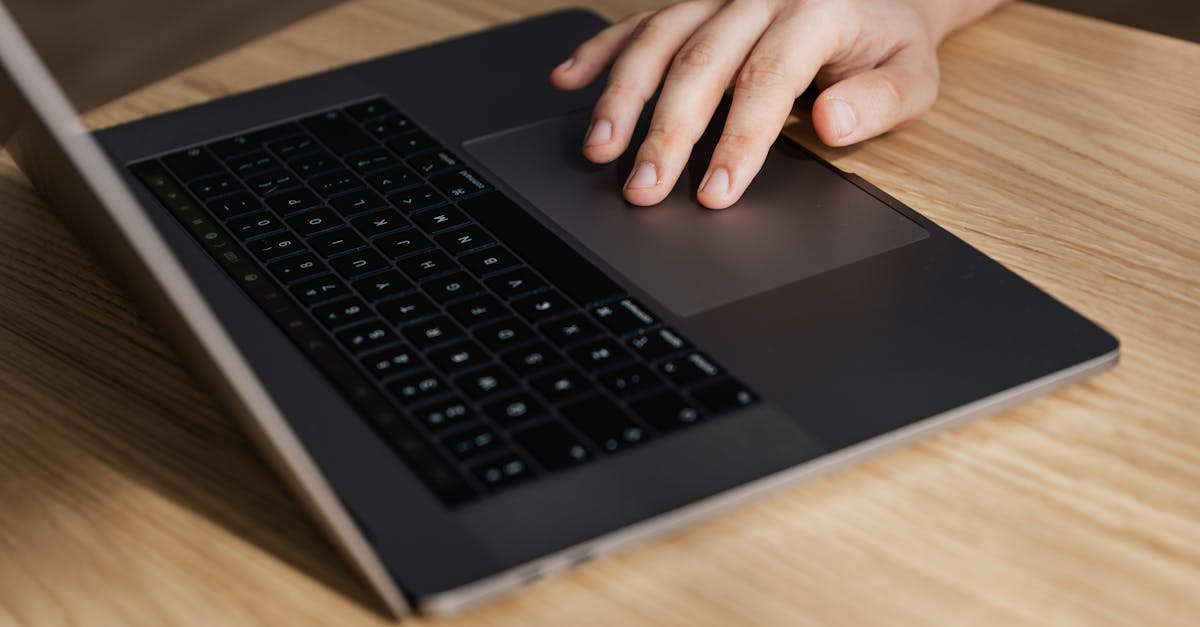
Réinitialiser un Mac peut s’avérer nécessaire pour diverses raisons, que ce soit pour résoudre des problèmes de performance, préparer l’ordinateur à la vente ou simplement faire un grand nettoyage. Cependant, cette opération comporte son lot d’erreurs courantes qui peuvent compliquer le processus. Cet article vous guide à travers les étapes essentielles pour réinitialiser votre Mac efficacement tout en évitant les pièges fréquents.
Plan de l'article
Pourquoi réinitialiser votre Mac ? #
La réinitialisation d’un Mac permet de restaurer l’ordinateur à ses paramètres d’usine. Cela peut être utile si :
- Performance : Votre Mac est lent et des applications se bloquent régulièrement.
- Préparation à la vente : Vous souhaitez effacer toutes vos données personnelles avant de vendre ou donner l’appareil.
- Problèmes techniques : Vous rencontrez des erreurs persistantes qui ne se résolvent pas avec des mises à jour.
Étapes pour réinitialiser votre Mac #
1. Sauvegarder vos données
Avant toute chose, il est crucial de sauvegarder vos fichiers importants. Utilisez Time Machine ou un autre service de sauvegarde comme iCloud ou un disque dur externe.
À lire Apple convie la presse le 28 octobre à Los Angeles : ce que l’on attend des nouveaux Mac
- Exemple chiffré : En moyenne, une sauvegarde complète avec Time Machine peut prendre entre 2 et 6 heures, selon la taille de vos données.
2. Déconnexion des services
Déconnectez-vous de tous les services liés à votre compte Apple :
- iTunes : Allez dans le menu “Compte” et sélectionnez “Déconnexion”.
- iCloud : Accédez aux “Préférences Système”, puis cliquez sur “Identifiant Apple” et choisissez “Déconnexion”.
3. Réinitialiser macOS
Étapes détaillées :
- Redémarrez votre Mac et maintenez les touches Command + R jusqu’à voir le logo Apple.
- Sélectionnez “Réinstaller macOS” dans les options de récupération.
- Suivez les instructions à l’écran pour installer le système d’exploitation.
Attention aux pièges :
Ne pas choisir l’option “Effacer le disque” avant la réinstallation peut entraîner des problèmes. Cela signifie que vos anciennes données pourraient rester sur le disque dur.
4. Effacer le disque
Si vous souhaitez procéder à une réinitialisation complète :
- Dans le menu de récupération, ouvrez Utilitaire de disque.
- Sélectionnez votre disque principal (généralement nommé Macintosh HD).
- Cliquez sur “Effacer” et choisissez le format APFS ou Mac OS étendu (journalisé).
5. Installer macOS
Après avoir effacé le disque, revenez au menu principal et sélectionnez “Réinstaller macOS”. Suivez les instructions affichées.
À lire iMac Occasion : Top Offres et Prix 2026
Comparatif des formats de disque #
| Format | Utilisation | Compatibilité |
|---|---|---|
| APFS | Pour macOS High Sierra et ultérieurs | Macs avec SSD |
| Mac OS étendu (journalisé) | Pour versions antérieures de macOS | Tous types de disques |
Erreurs fréquentes lors de la réinitialisation #
Ne pas vérifier l’espace disponible
Il est essentiel d’avoir suffisamment d’espace libre avant la réinstallation (au moins 20 Go). Un manque d’espace peut provoquer des erreurs lors du téléchargement ou de l’installation du système.
Oublier de désactiver FileVault
Si FileVault est activé, vous devez le désactiver avant d’effacer votre disque. Sinon, cela pourrait rendre certaines données irrécupérables.
Ne pas suivre les instructions à l’écran
Chaque étape doit être suivie attentivement pour éviter toute perte de données ou dysfonctionnement après la réinitialisation.
Action immédiate #
Avant de commencer la procédure, vérifiez que vous avez bien sauvegardé toutes vos données importantes et déconnecté tous vos comptes liés à votre Mac.
À lire Réinitialiser MacBook Air : Guide Étape par Étape
FAQ #
Quelle est la différence entre réinitialiser et restaurer mon Mac ?
Réinitialiser efface toutes vos données et restaure le système aux paramètres d’usine, tandis que restaurer peut simplement remettre en état une version précédente du système sans supprimer toutes vos données.
Combien de temps prend une réinitialisation ?
Le processus complet peut prendre entre 30 minutes et plusieurs heures selon la vitesse de votre connexion Internet pour télécharger macOS et la quantité de données à effacer.
Puis-je récupérer mes fichiers après une réinitialisation ?
Une fois que vous avez effacé le disque et installé macOS, il devient très difficile, voire impossible, de récupérer les fichiers précédemment stockés sur celui-ci sans une sauvegarde préalable.
Que faire si mon Mac ne démarre pas en mode récupération ?
Si cela se produit, essayez de redémarrer tout en maintenant Option + Command + R, ce qui devrait vous permettre d’accéder au mode Internet Recovery.
À lire MacBook Touch Bar : Guide Utilisation 2026
Est-ce que je peux vendre mon Mac après l’avoir réinitialisé ?
Oui, il est même recommandé de réinitialiser votre Mac avant toute vente pour protéger vos informations personnelles.
En suivant ces étapes et conseils, vous serez en mesure de réinitialiser votre Mac sans encombre tout en évitant les erreurs fréquentes qui pourraient compliquer ce processus essentiel.