

Optimiser son PC est essentiel pour garantir des performances fluides, que ce soit pour le travail, le jeu ou les loisirs. En 2026, les utilisateurs cherchent des astuces pratiques pour améliorer la vitesse et l’efficacité de leurs ordinateurs. Cet article présente 50 conseils variés, allant des réglages simples aux alternatives de logiciels, en passant par des astuces moins connues.
Plan de l'article
- 1. Nettoyage du disque
- 2. Gestion des démarrages
- 3. Mise à jour régulière
- 4. Optimisation de la RAM
- 5. Alternatives aux logiciels lourds
- 6. Surveillance du matériel
- 7. Mise à niveau du matériel
- 8. Paramètres d’alimentation
- 9. Utilisation des outils intégrés
- Piège à éviter : Les faux nettoyeurs
- Action immédiate : Créer une routine mensuelle
- FAQ
1. Nettoyage du disque #
Supprimer les fichiers inutiles
Utilisez l’outil intégré de nettoyage de disque pour éliminer les fichiers temporaires et autres éléments superflus. Cela peut libérer jusqu’à 10 Go d’espace sur un système standard.
Désinstaller les programmes non utilisés
Identifiez et désinstallez les applications que vous n’utilisez plus. Cela libère non seulement de l’espace, mais améliore aussi la performance globale.
À lire Inmac Store : Guide Achat Informatique 2026
2. Gestion des démarrages #
Limiter les programmes au démarrage
Accédez à Gestionnaire des tâches > Démarrage et désactivez les programmes qui ne sont pas nécessaires au démarrage. Cela peut réduire le temps de démarrage jusqu’à 30%.
3. Mise à jour régulière #
Installer les mises à jour système
Veillez à toujours installer les dernières mises à jour Windows ou macOS. Ces mises à jour contiennent souvent des correctifs de sécurité et d’optimisation.
4. Optimisation de la RAM #
Utiliser la gestion de mémoire
Sur Windows, ouvrez le Gestionnaire des tâches pour surveiller l’utilisation de la RAM. Si un programme utilise une quantité excessive de mémoire, envisagez de le fermer ou d’en trouver une alternative plus légère.
5. Alternatives aux logiciels lourds #
| Type d’application | Logiciel lourd | Alternative légère |
|---|---|---|
| Éditeur d’images | Adobe Photoshop | GIMP |
| Lecteur multimédia | VLC | MPV |
| Suite bureautique | Microsoft Office | LibreOffice |
6. Surveillance du matériel #
Utiliser un logiciel de surveillance
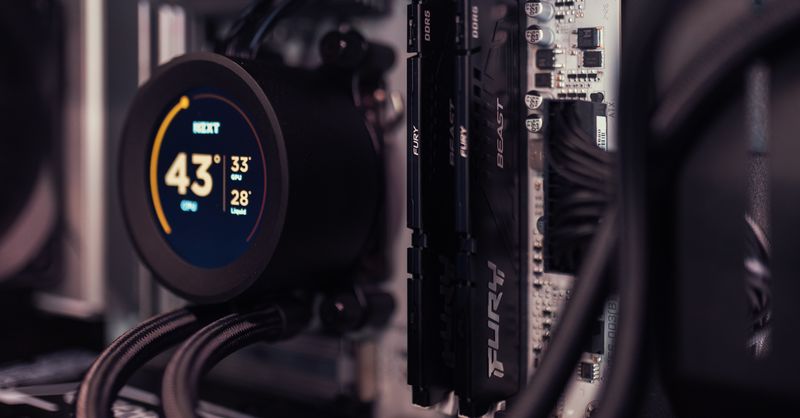
Des outils comme HWMonitor ou Speccy permettent de suivre la température et l’état des composants matériels, évitant ainsi la surchauffe.
À lire Geekom A6 : Test et Prix 2026
7. Mise à niveau du matériel #
Ajouter un SSD
Remplacer un disque dur traditionnel par un SSD peut accélérer considérablement le temps de chargement du système et des applications (jusqu’à 300% plus rapide).
8. Paramètres d’alimentation #
Ajuster les paramètres d’alimentation
Modifiez vos paramètres d’alimentation en choisissant un mode “Performances élevées” pour maximiser la puissance du processeur lors d’activités exigeantes.
9. Utilisation des outils intégrés #
Défragmentation du disque dur
Pour ceux qui utilisent encore des disques durs mécaniques, la défragmentation régulière peut améliorer la vitesse d’accès aux fichiers.
Piège à éviter : Les faux nettoyeurs #
De nombreux logiciels prétendent optimiser votre PC mais peuvent en réalité causer plus de problèmes qu’ils n’en résolvent. Évitez les nettoyeurs douteux qui promettent monts et merveilles sans preuves tangibles.
À lire Geekom mini PC : Guide d’achat et comparatif
Action immédiate : Créer une routine mensuelle #
Établissez une routine mensuelle pour vérifier l’état de votre PC : nettoyage, mise à jour, vérification des performances matérielles et désinstallation de logiciels inutiles.
FAQ #
Quelles sont les meilleures astuces pour accélérer mon PC ?
Utilisez un SSD, limitez les programmes au démarrage et faites régulièrement le ménage dans vos fichiers.
Comment savoir si mon PC a besoin d’une mise à niveau matérielle ?
Surveillez la performance lors d’activités intensives ; si le système ralentit régulièrement, envisagez une mise à niveau.
Les logiciels gratuits sont-ils fiables pour optimiser mon PC ?
Certains logiciels gratuits comme CCleaner ou GIMP peuvent être efficaces, mais vérifiez toujours leur réputation avant installation.
À lire DartyPro : Solutions Informatique Entreprise 2026
Quelle est la fréquence recommandée pour nettoyer mon PC ?
Un nettoyage tous les mois est idéal pour maintenir une performance optimale.
Quels sont les symptômes d’un PC en mauvais état ?
Des ralentissements fréquents, des erreurs système ou un temps de démarrage excessif sont des signes indiquant qu’il est temps d’optimiser votre machine.
Comment éviter que mon PC ne ralentisse à nouveau ?
Maintenez une routine régulière de nettoyage et vérifiez régulièrement l’utilisation des ressources matérielles et logicielles.