

Optimiser votre PC peut considérablement améliorer sa performance, sa réactivité et sa longévité. Cet article présente 15 astuces concrètes, allant de l’amélioration de la vitesse à l’optimisation des paramètres, pour tirer le meilleur parti de votre ordinateur. Que vous soyez un utilisateur occasionnel ou un professionnel exigeant, ces conseils vous aideront à rendre votre expérience informatique plus fluide et efficace.
Voici un aperçu des meilleures méthodes d’optimisation pour votre PC, incluant des alternatives et des solutions adaptées à différents systèmes d’exploitation.
Plan de l'article
- 1. Désinstaller les programmes inutiles
- 2. Nettoyer le disque dur
- 3. Optimiser le démarrage
- 4. Mettre à jour les pilotes
- 5. Augmenter la mémoire vive (RAM)
- 6. Utiliser un SSD plutôt qu’un HDD
- 7. Désactiver les effets visuels
- 8. Vérifier la température du CPU
- 9. Défragmenter le disque dur (HDD)
- 10. Utiliser un antivirus léger
- 11. Gérer l’utilisation du réseau
- 12. Activer ReadyBoost
- 13. Ajuster les paramètres d’alimentation
- 14. Effectuer des analyses régulières
- 15. Réinitialiser Windows si nécessaire
- FAQ
1. Désinstaller les programmes inutiles #
De nombreux utilisateurs accumulent des logiciels qu’ils n’utilisent jamais. Accédez à “Panneau de configuration” > “Programmes” > “Programmes et fonctionnalités” pour identifier et désinstaller ceux qui prennent de la place.
À lire Inmac Store : Guide Achat Informatique 2026
Action immédiate :
Désinstallez au moins cinq programmes que vous n’avez pas utilisés au cours des six derniers mois.
2. Nettoyer le disque dur #
Utilisez l’outil de nettoyage de disque intégré à Windows pour libérer de l’espace. Cet outil supprime les fichiers temporaires, les fichiers système et autres éléments inutiles.
Exemple chiffré :
Un nettoyage régulier peut libérer jusqu’à 10 Go d’espace sur votre disque dur.
3. Optimiser le démarrage #
Accédez à “Gestionnaire des tâches” > “Démarrage” pour désactiver les applications qui ralentissent le démarrage de Windows. Cela peut réduire le temps de démarrage jusqu’à 30 %.
À lire Geekom A6 : Test et Prix 2026
4. Mettre à jour les pilotes #
Des pilotes obsolètes peuvent causer des problèmes de performance. Utilisez des outils comme Driver Booster ou accédez directement au site du fabricant pour mettre à jour vos pilotes graphiques, sonores et réseau.
5. Augmenter la mémoire vive (RAM) #
Si vous exécutez plusieurs applications simultanément, envisagez d’augmenter la RAM. Passer de 8 Go à 16 Go peut multiplier par deux la fluidité dans les tâches lourdes comme le montage vidéo ou le gaming.
Comparatif :
- 8 Go : suffisant pour une utilisation basique.
- 16 Go : idéal pour le multitâche et les jeux.
- 32 Go : recommandé pour les professionnels en création graphique ou développement.
6. Utiliser un SSD plutôt qu’un HDD #
Remplacer un disque dur traditionnel par un SSD peut accélérer considérablement le temps d’accès aux données et le chargement des applications. Un SSD peut être jusqu’à cinq fois plus rapide qu’un HDD.
7. Désactiver les effets visuels #
Pour améliorer les performances, désactivez certains effets visuels dans “Paramètres système avancés”. Cela peut libérer des ressources processeur importantes.
À lire Geekom mini PC : Guide d’achat et comparatif
8. Vérifier la température du CPU #
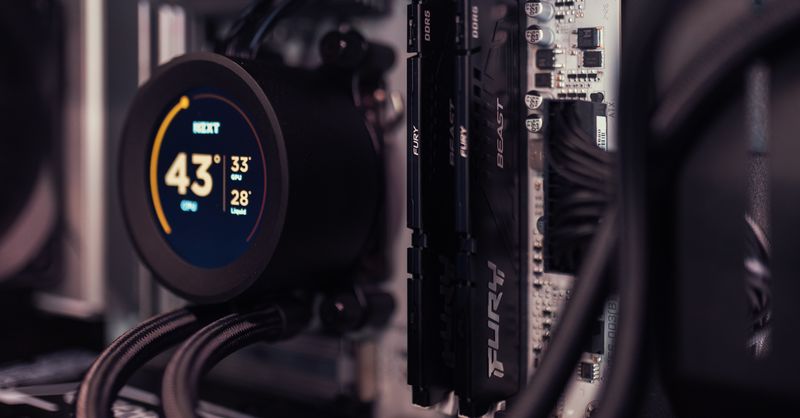
Une température élevée peut réduire la performance du CPU. Utilisez HWMonitor ou Core Temp pour vérifier les températures et assurez-vous que votre système est bien ventilé.
Piège à éviter :
Ne négligez pas l’importance du refroidissement ! Un PC surchauffé réduit ses performances et peut endommager des composants internes.
9. Défragmenter le disque dur (HDD) #
Si vous utilisez un HDD, défragmentez-le régulièrement via l’outil intégré dans Windows pour optimiser l’accès aux fichiers.
Note :
Cette étape n’est pas nécessaire si vous utilisez un SSD, car cela pourrait réduire sa durée de vie.
À lire DartyPro : Solutions Informatique Entreprise 2026
10. Utiliser un antivirus léger #
Privilégiez un antivirus qui ne consomme pas trop de ressources système tout en offrant une protection efficace contre les menaces en ligne.
Alternatives recommandées :
- Windows Defender : intégré et performant.
- Avast Free Antivirus : léger avec une bonne protection.
11. Gérer l’utilisation du réseau #
Utilisez l’outil “Moniteur de ressources” pour vérifier quelles applications utilisent le plus de bande passante et limiter leur accès si nécessaire.
12. Activer ReadyBoost #
Si vous disposez d’une clé USB rapide, utilisez-la avec ReadyBoost pour améliorer la performance en utilisant la mémoire flash comme cache temporaire sur Windows.
13. Ajuster les paramètres d’alimentation #
Dans “Options d’alimentation”, choisissez un plan équilibré ou haute performance selon vos besoins pour maximiser la réactivité du système.
À lire Rémanence : Définition et Impact en Informatique
14. Effectuer des analyses régulières #
Planifiez une analyse antivirus hebdomadaire ainsi qu’un scan anti-malware avec Malwarebytes pour maintenir votre système sain et performant.
15. Réinitialiser Windows si nécessaire #
Si votre PC devient trop lent malgré toutes ces optimisations, envisagez une réinitialisation complète via “Paramètres” > “Mise à jour & sécurité” > “Récupération”. Cela permettra un nouveau départ en supprimant tous les fichiers inutiles tout en conservant vos données personnelles si sélectionné correctement.
FAQ #
Quelles sont les meilleures astuces pour améliorer la vitesse d’un PC ?
Les meilleures astuces incluent désinstaller les programmes inutiles, nettoyer le disque dur et optimiser le démarrage via le gestionnaire des tâches.
Comment augmenter la mémoire vive d’un ordinateur ?
Vous pouvez acheter des barrettes RAM supplémentaires compatibles avec votre carte mère ou remplacer celles existantes par des modèles plus performants.
Quelle est l’importance d’un SSD par rapport à un HDD ?
Un SSD offre une vitesse d’accès aux données beaucoup plus rapide qu’un HDD, ce qui améliore significativement les temps de chargement du système et des applications.
Comment savoir si mon PC a besoin d’une réinitialisation ?
Si votre PC est très lent malgré plusieurs optimisations et que vous rencontrez souvent des erreurs ou problèmes divers, il est probablement temps d’envisager une réinitialisation complète du système.
Quels sont les risques liés à l’utilisation d’un antivirus gratuit ?
Les antivirus gratuits peuvent offrir moins de protection que leurs versions payantes, mais ils restent utiles tant qu’ils sont légers et régulièrement mis à jour.
Ces conseils pratiques devraient vous permettre non seulement d’optimiser votre PC mais aussi d’assurer sa longévité tout en améliorant votre expérience utilisateur au quotidien.