
📋 En bref
- ▸ Diagnostiquer un ordinateur lent nécessite d'identifier l'espace disque et les processus gourmands en ressources.
- ▸ Un nettoyage physique régulier est crucial pour éviter la surchauffe et maintenir les performances.
- ▸ Désinstaller les programmes inutiles libère de l'espace et améliore la réactivité du système.
Comment nettoyer un ordinateur lent : Guide complet pour optimiser votre système et booster ses performances #
Plan de l'article
- Comment nettoyer un ordinateur lent : Guide complet pour optimiser votre système et booster ses performances
- Identifier les causes réelles de la lenteur : diagnostic initial indispensable
- Nettoyer physiquement votre ordinateur : éliminez la poussière, ennemi numéro un
- Désinstaller les programmes inutiles et malveillants : libérez de l’espace
- Vider les fichiers temporaires et le cache : récupérez plusieurs gigaoctets
- Optimiser le démarrage en désactivant les programmes inutiles
- Défragmenter le disque dur et optimiser le registre Windows
- Mettre à jour le système d’exploitation et les pilotes : gains de stabilité
- Scanner et éliminer les malwares : supprimez les menaces invisibles
- Établir une routine de maintenance préventive : évitez les rechutes
- Comparatif des outils : solutions gratuites versus payantes
- Conclusions pratiques : transformez votre ordinateur lent
- 🔧 Ressources Pratiques et Outils
Identifier les causes réelles de la lenteur : diagnostic initial indispensable #
Avant de nettoyer, diagnostiquer précisément les problèmes demeure essentiel. Un ordinateur lent ne souffre jamais d’une seule cause ; généralement, plusieurs facteurs se combinent pour dégrader les performances. La première vérification à effectuer concerne l’espace disque disponible. Lorsque votre disque dur atteint plus de 80 % de sa capacité, l’accès aux données ralentit considérablement. Pour vérifier cet état, accédez à Mon PC ? ou Ce PC ? et examinez l’espace utilisé sur vos différents disques.
Ensuite, ouvrez le Gestionnaire des tâches en appuyant sur Ctrl+Shift+Échap pour identifier les processus consommant excessivement la mémoire RAM ou les ressources processeur. Vous verrez peut-être des applications gourmandes comme le navigateur Chrome, qui consomme régulièrement plusieurs gigaoctets de RAM, ou des services de mise à jour s’exécutant continuellement en arrière-plan. Cette étape révèle rapidement ce qui monopolise votre système. Un ordinateur poussiéreux surchauffe également, ce qui déclenche un mécanisme d’autopréservation du processeur appelé throttling, réduisant artificiellement les performances de 10 à 30 % pour éviter les dommages thermiques.
À lire Pourquoi mon ordinateur rame : causes courantes et solutions rapides
Nettoyer physiquement votre ordinateur : éliminez la poussière, ennemi numéro un #
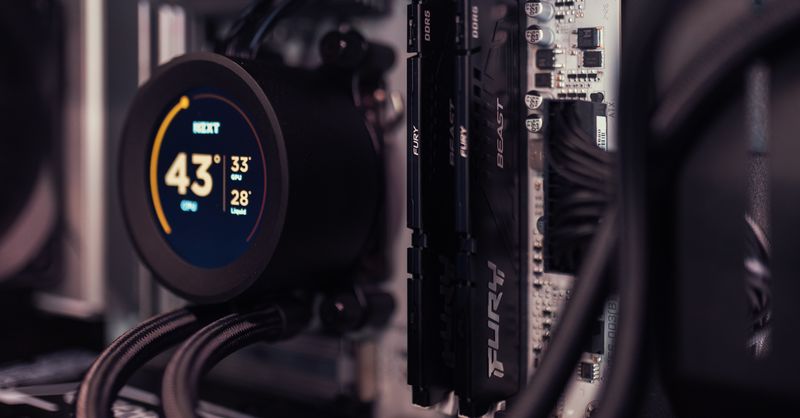
La poussière représente l’ennemi silencieux de tout ordinateur. Elle s’accumule progressivement sur les ventilateurs, les radiateurs et les grilles d’aération, créant une barrière thermique qui empêche la dissipation efficace de la chaleur. Un ordinateur surchauffé perd 20 à 30 % de ses performances et vieillit prématurément. Le nettoyage physique doit être effectué trimestriellement pour les environnements poussiéreux ou mensuellement en cas d’utilisation intensive.
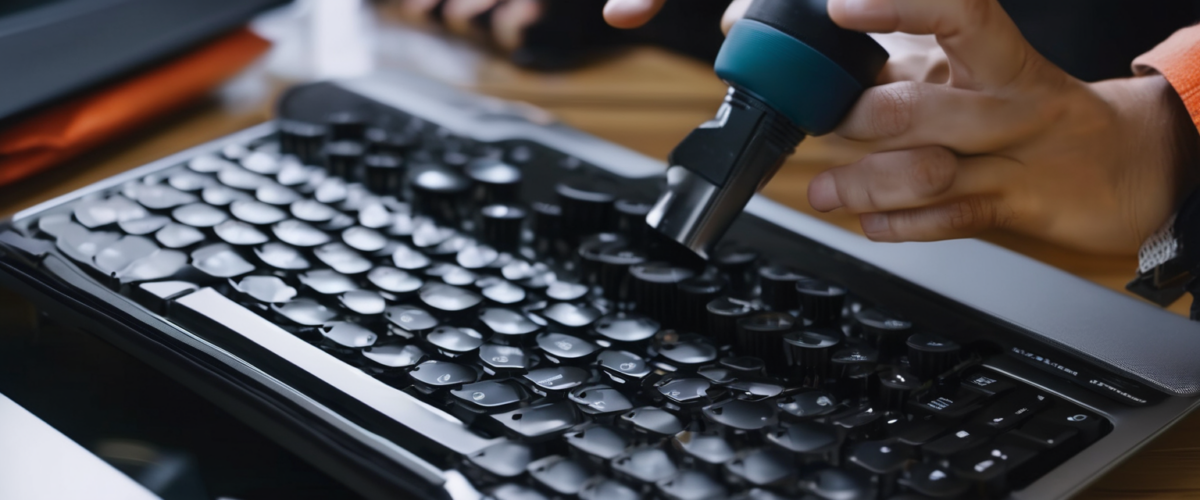
Pour un ordinateur de bureau, éteignez complètement votre machine et débranchez-la avant toute intervention. Ouvrez le boîtier en dévissant le panneau latéral. Utilisez une bombe d’air comprimé pour pulvériser de l’air sec sur les ventilateurs, le bloc d’alimentation et les composants internes. Maintenez une distance de 15 à 20 centimètres et utilisez des jets brefs pour éviter d’endommager les composants délicats. N’utilisez jamais d’aspirateur, qui génère une charge électrostatique dangereuse. Pour les taches tenaces, essuyez doucement avec un chiffon en microfibre imbibé d’alcool isopropylique. Pour les ordinateurs portables, utilisez simplement une bombe d’air comprimé sur les grilles d’aération sans ouvrir l’appareil.
Désinstaller les programmes inutiles et malveillants : libérez de l’espace #
Les fabricants d’ordinateurs pré-installent souvent du bloatware, ces applications superflues que vous n’utiliserez jamais : jeux de démonstration, suites de sécurité d’essai, outils de fabricant peu utiles. Chaque programme installé consomme de l’espace disque, occupe la mémoire RAM et ralentit le démarrage. Accédez à Paramètres > Applications > Applications et fonctionnalités pour examiner votre liste logicielle. Identifiez les programmes que vous n’ouvrez jamais (Adobe Reader si vous ouvrez les PDF différemment, Java s’il ne vous sert pas, etc.) et désinstallez-les.
Pour un nettoyage plus approfondi, utilisez CCleaner, un outil gratuit développé par Piriform qui scanne votre système pour détecter les logiciels indésirables, les entrées de registre obsolètes et les fichiers temporaires. Des alternatives existent, comme IObit Advanced SystemCare ou Glary Utilities, offrant des options variées pour gérer les programmes et supprimer les débris système. Ces logiciels neutralisent également les adwares et les barres d’outils malveillantes qui s’installent subrepticement lors du téléchargement d’autres applications.
À lire Inmac Store : Guide Achat Informatique 2026
Vider les fichiers temporaires et le cache : récupérez plusieurs gigaoctets #
Windows accumule constamment des fichiers temporaires. Le dossier %temp% contient souvent plusieurs gigaoctets de données inutiles générées par vos applications. Ces fichiers ralentissent l’indexation du disque et consomment un espace disque précieux. Accédez au Nettoyage de disque en cliquant droit sur votre disque dur (C:) dans l’Explorateur, puis sélectionnez Propriétés. Cliquez sur le bouton Nettoyage de disque ? dans le premier onglet.
Vous pouvez aussi utiliser la ligne de commande pour suppression manuelle. Tapez cmd ? dans la barre de recherche Windows, ouvrez l’invite de commande, puis entrez : del /s /q %temp%. Cette commande supprime tous les fichiers temporaires. Faites également nettoyer le cache de votre navigateur web. Si vous utilisez Google Chrome, allez dans Paramètres > Confidentialité et sécurité > Effacer les données de navigation, sélectionnez Tous les jours ? et confirmez. Pour Firefox, le processus est similaire : Paramètres > Confidentialité et sécurité > Historique > Effacer l’historique récent. Suppression régulière de ces caches libère 5 à 10 gigaoctets d’espace et améliore la vitesse de 15 à 25 %.
Optimiser le démarrage en désactivant les programmes inutiles #
À chaque démarrage de Windows, 10 à 15 programmes s’exécutent automatiquement en arrière-plan. Des services de mise à jour Adobe, iTunes, des utilitaires constructeur, des applications Cloud synchronisant constamment vos fichiers. Chacun consomme de la RAM et du processeur, allongeant votre temps de démarrage. Un ordinateur lent au démarrage mettant 90 secondes à être utilisable peut être ramené à 30 secondes simplement en désactivant les programmes superflus.
Ouvrez le Gestionnaire des tâches avec Ctrl+Shift+Échap, puis cliquez sur l’onglet Démarrage ?. Vous verrez la liste complète des applications se lançant à l’amorçage avec leur impact estimé (Faible, Moyen, Élevé). Désactivez sans crainte les applications inutiles au démarrage : votre lecteur de musique, votre client Cloud, les mises à jour en arrière-plan. CCleaner offre également une interface dédiée pour gérer ces paramètres de manière plus visuelle. Redémarrez votre ordinateur après chaque modification pour constater les améliorations. Cette étape seule augmente la réactivité générale du système de 20 à 30 %.
À lire Geekom A6 : Test et Prix 2026
Défragmenter le disque dur et optimiser le registre Windows #
Sur les disques durs mécaniques (HDD), les données se fragmentent progressivement lors des écritures et suppressions répétées. Cela signifie qu’une seule application peut être éparpillée en centaines de fragments différents sur le disque, forçant le lecteur mécanique à se déplacer continuellement. Un disque fragmenté ralentit l’accès aux données de 25 %. Vous ne devez défragmenter que si vous possédez un HDD traditionnel, jamais un SSD (Solid State Drive), qui fonctionne différemment et pourrait s’user prématurément.
Pour défragmenter sur Windows, recherchez Optimisation des lecteurs ? dans la barre de recherche, ouvrez l’outil, sélectionnez votre disque et cliquez sur Optimiser ?. Cette opération peut prendre 30 minutes à plusieurs heures selon la fragmentation. Parallèlement, nettoyer le registre Windows améliore la stabilité et les performances. Utilisez CCleaner : accédez à l’onglet Registre ?, cliquez sur Chercher les erreurs ?, puis Corriger les erreurs sélectionnées ? après que le scan soit terminé. Le registre contient des milliers d’entrées obsolètes provenant de logiciels désinstallés qui ralentissent imperceptiblement mais continuellement votre système.
Mettre à jour le système d’exploitation et les pilotes : gains de stabilité #
Les mises à jour de Windows corrigent des bogues critiques, fermant des failles de sécurité et optimisant les performances. Un système non mis à jour perd progressivement en stabilité et en rapidité. Accédez à Paramètres > Mise à jour et sécurité > Windows Update et lancez une recherche de mises à jour. Laissez Windows installer les mises à jour et redémarrer si nécessaire. Les pilotes graphiques, notamment pour NVIDIA GeForce ou AMD Radeon, jouent un rôle crucial. Un pilote GPU obsolète réduit les performances de rendu graphique de 30 %, impactant la fluidité visuelle générale.
Mettez à jour ces pilotes régulièrement via les utilitaires des fabricants : NVIDIA GeForce Experience pour les cartes NVIDIA ou AMD Adrenalin pour les processeurs AMD. Les pilotes réseau, audio et chipset doivent aussi être tenus à jour. Un système complètement mis à jour gagne environ 15 % en réactivité globale. Créez un rappel mensuel pour vérifier les mises à jour disponibles.
À lire Geekom mini PC : Guide d’achat et comparatif
Scanner et éliminer les malwares : supprimez les menaces invisibles #
Les malwares, adwares et spywares figurent parmi les principaux responsables des ralentissements inexpliqués. Ces menaces consomment les ressources processeur, la bande passante réseau et la mémoire RAM pour leurs propres opérations. Vous les reconnaîtrez aux pop-ups publicitaires intempestifs, aux redirections de pages d’accueil, ou aux performances sévèrement dégradées. Un système infecté peut perdre 40 % de ses performances.
Installez Malwarebytes, un logiciel spécialisé dans la détection et l’élimination des malwares. La version gratuite offre une protection efficace. Lancez un scan complet : clic droit sur l’application, Exécuter en tant qu’administrateur ?, puis Analyser ?. Le scan peut détecter plusieurs centaines de menaces cachées. Après suppression, relancez un scan avec Windows Defender, l’antivirus intégré à Windows, via Paramètres > Virus et protection contre les menaces > Options de scan > Scan complet. Cette double vérification assure une neutralisation complète. Post-nettoyage malware, vous observerez une amélioration de 25 % des performances minimale.
Établir une routine de maintenance préventive : évitez les rechutes #
Nettoyer son ordinateur n’est pas une action unique mais une routine d’entretien régulière. Sans maintenance préventive, votre système retombera lentement dans le même état problématique en quelques mois. Nous recommandons une approche échelonnée : nettoyage physique (poussière) tous les trois mois, suppression des fichiers temporaires mensuellement, vérification des mises à jour mensuellement, et redémarrage hebdomadaire de votre machine.
Programmez des rappels dans votre calendrier pour respecter ce calendrier. Avant toute intervention majeure, sauvegardez vos données importantes sur un cloud service comme OneDrive ou Google Drive, ou sur un disque dur externe. Une routine d’entretien régulière prolonge la durée de vie utile de votre ordinateur de 2 à 3 ans. Voici les étapes à automatiser ou à planifier :
À lire DartyPro : Solutions Informatique Entreprise 2026
- Hebdomadaire : Redémarrage complet de l’ordinateur (vide la RAM, ferme les processus en arrière-plan)
- Mensuel : Suppression des fichiers temporaires via Nettoyage de disque, vidage du cache navigateur, vérification des mises à jour Windows
- Trimestriel : Nettoyage physique avec bombe d’air comprimé, analyse malware complète avec Malwarebytes
- Semestriel : Désactivation des programmes de démarrage inutiles, mise à jour des pilotes GPU et réseau
- Annuel : Défragmentation (HDD seulement), nettoyage approfondie du registre Windows
Cette maintenance systématique prévient 80 % des ralentissements graves. Un ordinateur bien entretenu reste fluide pendant plusieurs années sans nécessiter de restaurations ou de réinstallations.
Comparatif des outils : solutions gratuites versus payantes #
Vous disposez de nombreuses options pour nettoyer votre ordinateur. Les outils natifs de Windows suffisent pour un entretien basique : Nettoyage de disque, Gestionnaire des tâches, Windows Defender. Cependant, les outils tiers offrent des capacités de scan plus profondes et des interfaces plus conviviales. Voici un comparatif des solutions les plus fiables :
| Outil | Type | Coût | Points forts |
|---|---|---|---|
| CCleaner | Nettoyage général | Gratuit / Premium 59,99 €/an | Interface intuitive, nettoyage registre, gestion démarrage |
| Malwarebytes | Anti-malware | Gratuit / Premium 59,99 €/an | Détection malwares exceptionnelle, mise à jour en temps réel |
| IObit Advanced SystemCare | Optimisation globale | Gratuit / Premium 19,99 €/an | Nettoyage approfondie, optimisation performance |
| Windows Defender | Antivirus natif | Inclus dans Windows | Gratuit, intégré au système, efficace |
| Glary Utilities | Suite complète | Gratuit / Premium 39,95 € | Nombreuses options, gestionnaire fichiers, recherche duplicates |
| BleachBit | Nettoyage open-source | Gratuit | Flexible, supression sécurisée, multiplateforme |
Pour la majorité des utilisateurs, une combinaison d’outils gratuits suffit : Windows Defender pour l’antivirus, CCleaner gratuit pour le nettoyage général, et Malwarebytes gratuit pour les scans malware ponctuels. Les versions premium deviennent utiles si vous recherchez une protection en temps réel ou une optimisation maximale.
Conclusions pratiques : transformez votre ordinateur lent #
Nettoyer un ordinateur lent nécessite une approche méthodique combinant interventions physiques et numériques. Commencez par le diagnostic pour identifier les vrais coupables, poursuivez avec le nettoyage physique de la poussière, puis passez aux fichiers temporaires, programmes inutiles, scans malware et optimisation des services au démarrage. Appliquez cette stratégie complète et vous retrouverez un système 30 à 50 % plus rapide en quelques heures.
L’investissement en temps vaut largement la peine : un ordinateur retrouvant sa fluidité améliore votre productivité, réduit la frustration quotidienne et prolonge la vie de votre matériel. Mettez en place une routine d’entretien régulière pour éviter que les problèmes ne réapparaissent. Téléchargez dès maintenant CCleaner et Malwarebytes, lancez un nettoyage complet selon les étapes décrites, et partagez vos résultats. Votre ordinateur vous remerciera.
🔧 Ressources Pratiques et Outils #
📍 Services de Nettoyage Informatique
SOS Assistance Informatique : Nettoyage PC Windows lent à distance via AnyDesk. Forfait nettoyage à distance : 99.99€. Visitez leur site pour plus d’informations.
Arkadia PC : Nettoyage PC à Boulogne Billancourt (92100). Forfaits : Basique à 79€, Standard à 99€, Premium à 129€ (50% réduction fiscale). Découvrez leurs services.
🛠️ Outils et Calculateurs
Pour optimiser votre PC, utilisez AnyDesk pour une assistance à distance. Téléchargez AnyDesk ici.
👥 Communauté et Experts
SOSmaster : Nettoyage PC portable Dell à Paris, sous 24h. Contactez-les pour un diagnostic gratuit. En savoir plus ici.
Servizen : Entretien, mise à jour et nettoyage ordinateur à domicile. Visitez leur site pour plus de détails.
Pour un nettoyage efficace de votre ordinateur, envisagez des services professionnels comme SOS Assistance ou Arkadia PC. Utilisez des outils comme AnyDesk pour une assistance à distance et optimisez votre système avec des forfaits adaptés.
À noter également : à explorer.